Desde aqui nos visitaron,gracias!

Mostrando entradas con la etiqueta windows. Mostrar todas las entradas

martes, agosto 21, 2018

Los 44 mejores trucos de Windows 10


Llevamos ya casi un año con Windows 10 entre nosotros, unos meses en los que el nuevo sistema operativo de Microsoft no ha dejado de crecer acercándose a los números de Windows 7 y demostrando que es el sucesor que los de Redmond tanto necesitaban después de los sinsabores de Windows 8.
Pero pese a todo el tiempo que lleva con nosotros, es posible que aún creas que no has conseguido sacarle todo el partido que puedes. Posiblemente sea verdad, y precisamente por eso hoy te traemos una recopilación de 44 trucos para que seas capaz de aprovechar al máximo tu nuevo sistema operativo y convertirte en un ninja de Windows 10.

Resetea Windows 10 para quitar el software del fabricante

Restablecer Windows 10
Si te acabas de comprar un ordenador con Windows 10 es posible que tengas preinstalada alguna que otra aplicación del fabricante que no necesites. De la misma manera, si has actualizado desde Windows 7 u 8 también es posible que hayas heredado alguna de sus configuraciones y archivos. Para cualquiera de los dos casos, hay una fácil manera de resetear el equipo y empezar desde cero.
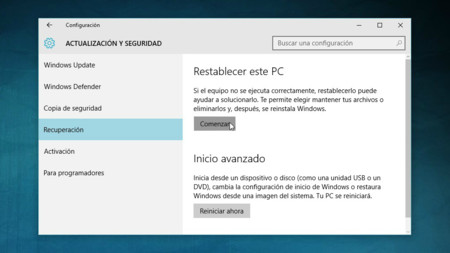
  • Empieza entrando en la opción Configuración en el menú de inicio.
  • Ve a Actualización y Seguridad, y dentro selecciona la opción Recuperación.
  • Dale a Comenzar en la opción Restablecer este PC.
  • Por último, decide si quieres mantener tus archivos personales o borrarlo todo para dejar Windows 10 como recién instalado.

Instala Windows 10 desde un USB

Instala Windows 10
Si con el paso anterior no has conseguido solucionar un problema y quieres realmente instalar Windows 10 desde cero, tendrás que descargarte una herramienta para crear un USB de instalación. También sirve para instalar tu Windows 10 recién comprado en un PC que ya tengas.
  • Ve a la página de Obtener Windows 10 y elige la opción Descargar ahora la herramienta.
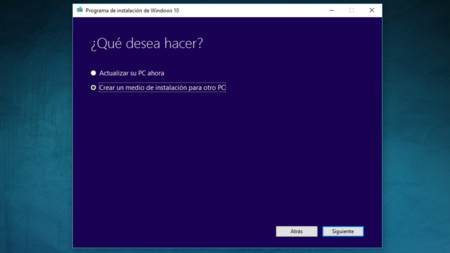
  • Ejecútala y elige la opción Crear un medio de instalación para otro PC.
  • Elige el idioma, la edición y la arquitectura que quieras utilizar.
  • Por último, elige si quieres grabar el archivo directamente en un USB o crear una ISO que puedas quemar a posteriori en un DVD o USB.
  • Ya sólo tienes que formatear el PC e instalar Windows 10 como cualquier otro sistema operativo.

Controla la privacidad en Windows 10

Privacidad
Una de las cosas que tienes que tener en cuenta con Windows 10 es que viene preconfigurado para que compartas todo tipo de información. Por eso es importante que no lo instales de forma exprés sino personalizada, aunque si ya es demasiado tarde o te has comprado uno con Windows preinstalado también puedes modificar los parámetros de privacidad a posteriori.
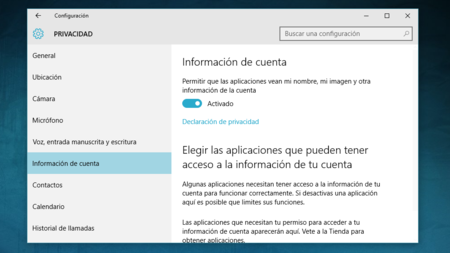
  • Abre el menú de inicio y entra en Configuración.
  • Elige la opción ^Privacidad*.
  • Ahora dedícale unos minutos a decidir qué información quieres compartir y con quién, y qué aplicaciones pueden acceder a este u otro elemento de tu ordenador.

Leer más...

jueves, junio 03, 2010

5 Razones para usar Windows en tu netbook

5  Razones para usar Windows en tu netbook

Hay discusiones que son casi eternas. ¿Fue primero el huevo o la gallina?, ¿Cual es el sentido de la vida?, ¿Puede Dios crear una piedra tan grande que no pueda moverla?. Hay otras menos profundas, pero que terminan en debates igualmente encarnizados. ¿Windows o Linux?

Ya hemos dejado claro que la respuesta políticamente correcta en el momento de elegir un sistema operativo es “depende”. Hay argumentos válidos para ambas posturas, y por tanto uno sabe que nunca va a llegar a una conclusión realmente definitiva. Lo que si puede hacer es analizar los argumentos utilizados para poder debatir al respecto. No se trata de decir “Linux es Mejor” o “Linux es Peor”, sino “¿Es ese un buen argumento’?”.

En Punto Geek hacen referencia a un artículo publicado en Sr. Byte donde aparecen cinco razones para usar Linux en una netbook. ¿Son buenas razones, sabiendo que la mayoria de los usuarios de netbook se inclinan por usar Windows XP? Veamos.

Una Netbook necesita seguridad

Generalmente, en una Netbook, los recursos son un poco escasos, sobre todo en la capacidad de procesamiento; y caer en la necesidad de instalar software antivirus bajaría el rendimiento del equipo. Con GNU/Linux, simplemente no hay que preocuparse por instalar software antivirus, esto no quiere decir que no existan virus para Linux, los hay, pero son mínimos. Además, Linux es robusto, seguro y tiene varias opciones para cifrar tu información privada, y sobre todo, con Software Libre.

Creo que todos tenemos bastante claro que cualquier equipo necesita seguridad, y no sólo las netbooks. Que no sea necesario usar antivirus en Linux es algo que podemos discutir, porque sabemos que sí existe Malware presente en Linux y las compañías de antivirus están ofreciendo sus productos para esta plataforma, como podemos apreciar con una simple búsqueda en Google. La expresión “mínimos”, no sé a que hace referencia. No necesito un millón de virus atacando mi computador, con uno sólo que sea efectivo la seguridad ya está comprometida.

Personalmente uso McAffe sin ningún problema de virus en mi netbook. No me parece entonces que esta sea una buena razón para recomendar Linux para un Netbook.

Interfaz Gráfica

La pantalla de una Netbook es muy pequeñas en comparación con la de una Notebook. En este caso, lo ideal es utilizar un sistema optimizado para este tipo de pantallas. Una distribución GNU/Linux para Netbooks es más limpia, rápida y amigable: Moblin, Ubuntu Netbook Remix, etc. La idea, es sacarle el jugo a esos pocos pixeles que tienes disponible en la pantalla de tu Netbook.

Mira que gracioso, mi netbook, una Acer AspireOne, viene con un raro autoadhesivo pegado. ¿Saben lo que dice? “Diseñado para Windows XP”. Que gracioso, no? El fabricante del hardware lo pensó, diseñó y construyó para optimizar el uso de Windows XP. (¿y encontrar los drivers de los netbook para esas distros en tan fácil como nombrarlas?)

De todos modos la disposición de los elementos en el escritorio depende de los gustos de cada uno. Además, si asumimos que el netbook no debe ser una máquina exclusiva, sino complementaria a un notebook o PC de escritorio, entonces para mí tiene más sentido el mismo sistema operativo en todos ellos, y tener un ambiente lo más familiar posible.

Finalmente ¿Estamos hablando del espacio que ocupa el escritorio o los navegadores?, si necesitas espacio ocupa Chrome u Opera. Si optimizas un poco la pantalla de Xp puedes sacar el mismo provecho que para una distro de Linux (sin ser otro XP).

Linux en una netbook es mala idea 5 Razones para usar Windows en  tu netbook

Velocidad (Software e Innovación)

Con Linux, se gana en velocidad, porque las aplicaciones en Linux están optimizadas para la arquitectura en la que se va a ejecutar. La innovación en Linux es constante, y muchas distribuciones liberan una nueva versión de su sistema cada 4 o 6 meses. Así que si en ese tiempo, alguien encontró una manera de hacer que los programas se ejecuten más rápidamente, no vas a tener que esperar 2 años para que esos avances lleguen a tu Netbook.

¿Soy el único que recibe actualizaciones de Windows XP todos los meses? ¿No? ¿Soy yo el único que tiene que esperar un par de meses para que aparezca el driver para Linux para usar la última impresora que compré, porque el fabricante sólo provee soporte para Windows? ¿No? ¿Soy el único que no quiere perder horas buscando en foros rusos, belgas y pakistaníes donde está el componente que falta para la instalación? ¿No? El Sistema Operativo es sólo una parte del total, señores, esta razón no es una buena razón para usar Linux en un netbook. La defensa descansa.

5 Razones para usar Windows en tu netbook

Siempre funciona… o lo hará

Una distribución GNU/Linux para Netbook, por ejemplo Ubuntu Netbook Remix, siempre se va a ejecutar bien, y no hay que temer porque se termine el soporte, simplemente funciona. Y si por algún motivo tienes algún dispositivo que no puedes hacer funciones en Linux, seguramente en algún foro encontrarás la respuesta, ya que el soporte de la comunidad es muy grande.

Ya hablamos de los dispositivos y la búsqueda de soluciones en Google. Si tengo un problema mecánico en el auto no me interesa pasar horas buscando en Internet cómo resolverlo, del mismo modo que no quiero desperdiciar horas buscando como instalar un periférico cuyo fabricante no ofrece soporte para Linux. Sobre el otro punto, llevo más de un año usando un netbook con Windows XP y no he tenido ningún problema, siempre se ejecuta bien. Quizás sólo sea yo, pero al parecer no todo el mundo tiene 15 pantallazos azules de la muerte por minuto al usar Windows.

Linux + Netbook = Productividad

Cientos son los programas que no podrás utilizar en tu Netbook. Al fin y al cabo, una Netbook no es ideal para trabajar a diario, al menos no lo recomiendo. En cambio, una Netbook si es ideal para conectarse a Internet y editar algún que otro documento o reproducir un archivo de audio o video. Para este tipo de tareas, GNU/Linux es un excelente sistema operativo para trabajar conectado, consume poco espacio una vez instalado en tu disco duro, y se porta bien con otros sistemas operativos. Además, hay muchisimos juegos gratuitos, libres y buenos que corren bastante bien en una Netbook.

Es cierto que hay muchas aplicaciones que no corren en Linux, y que sólo están disponibles para Windows (pero ojalá en una máquina más potente). Sin embargo, para editar, navegar y reproducir audio, Windows es igualmente versátil que Linux. El espacio en disco duro no es un problema (mi netbook tiene apenas 160 GB y con una buena cantidad de mp3 apenas tengo utilizada la mitad del espacio total). Juegos gratis para Windows también hay, e incluso libres/GNU, y pocos usuarios finales consideran una ventaja que no sean libres/abiertos/GNU. Este argumento tampoco parece muy sólido en realidad.

Visto en :clubso.ar

Leer más...
jueves, abril 16, 2009

Adiós soporte gratuito para Windows XP, te extrañaremos


Hoy comienza lo que técnicamente Microsoft denominó “período de soporte extendido” para ese SO y Office 2003: en otras palabras, el gigante del software no brindará más soporte gratuito para estos productos.

De esta manera, la versión mundialmente más utilizada de los sistemas operativos desarrollados desde Redmond perderá ese servicio tan vital que venía ofreciendo Microsoft desde su lanzamiento en octubre del 2001.

Cabe destacar que, oficialmente, el soporte de Windows XP tendría que haber culminado hace dos años, pero el retraso en la implantación de Windows Vista provocó que la compañía ampliara en dos años el plazo tradicional de cinco que ofrece en todos sus benditos productos.

Con el fin del periodo de soporte gratuito, los usuarios dejarán de recibir actualizaciones sin cargo del SO, salvo aquellas relacionadas con la seguridad. Para mantener los equipos, los usuarios deberán contratar un servicio de pago a Microsoft y aquí es que comienza el despelote.

Si bien el XP es el más popular de todos los Windows ¿cuántos querrán pagar soporte por algo en lo que la empresa no va a poner más fichas, ni novedades, ni nada de nada? Discutible.

Ahora, el otro problema es que XP está siendo elegido por todos los fabricantes para comercializar sus modelos de netbooks, y si Microsoft va a dejar de lado el soporte ¿quién auxiliará a los nuevos compradores?

La empresa que ahora lidera el gordo Steve Ballmer no hizo declaraciones al respecto. En todo caso se distribuyó un comunicado donde se explica que en el caso de equipos nuevos en los que venga instalado Windows XP el soporte recaerá sobre el fabricante del dispositivo. Nebuloso, ¿verdad?

En cuanto a la suite ofimática Office, la edición 2003 también vivirá hoy su último día de soporte gratuito. De todos modos el extendido que se aplicará a esta versión se mantendrá durante otros cinco años, hasta el 8 de abril del 2014.

Microsoft continuará ofreciendo las actualizaciones de seguridad a todos los usuarios de Office 2003 durante la fase de soporte extendido. Así como también mantendrá aquellas definiciones que permiten bloquear el spam y correo malicioso en Outlook, el cliente de correo electrónico incluido en la suite.

De la misma manera que con Windows XP las empresas o usuarios que deseen seguir utilizando esta versión y mantenerla actualizada deberán firmar un contrato de servicio, con coste económico, con Microsoft. ¿Alguien desea firmar algo con Redmond?

Visto en:redusers

Leer más...

viernes, enero 09, 2009

Windows Live Essentials ya se puede descargar

Windows Live Essentials

Microsoft no ha ido al CES, la ferie de electrónica de consumo más importante, a anunciar hardware sino principalmente software, y dos han sido las novedades principales que Steve Ballmer ha desvelado en su presentación. Una de ellas es que Windows Live Essentials ya está disponible en su versión final para descarga.

Los Windows Live Essentials son las versiones de escritorio de sus aplicaciones, que ya estaban disponibles como Release Candidates desde hace unos días. Ya hicimos de ellas un repaso a fondo, explicando sus funcionalidades y cuales son las aplicaciones que contienen.

De momento, Live Movie Maker se queda en beta, pero todas las demás, entre las que se incluyen Messenger, Mail, la Galería de fotos, Writer,... ya son versiones finales. Otra de las novedades anunciadas es la integración con Facebook que nos permitirá publicar fotos en esta red social desde la aplicación de imágenes, así como mostrar lo que publiquemos en Facebook en Windows Live.

Más información | Windows Live.

Leer más...

domingo, diciembre 21, 2008

Salvar windows xp

Hace unos meses informamos en Softzone sobre la campaña Salvar a XP ( Save XP) promovida por Infoworld , en la cual se recogen firmas para intentar que no se acabe XP. Ahora Infoworld nos informa de que ya han recogido más de 200.000 firmas de apoyo a XP, aunque parece ser que los chicos de Redmond no están por la labor de continuar el soporte y desarrollo de XP, por su afán desmedido de vender su inefable sistema operativo Windows Vista

Yo firme en su día ¿queréis colaborar?

Los que queráis participar en esta propuesta solo tenéis que rell

enar el siguiente formulario:


visto en :softwarezone

Leer más...

lunes, diciembre 15, 2008

Evita que Windows Update te pregunte por buscar drivers al conectar nuevo hardware

Windows Update DriversPor defecto, cada vez que conectamos nuevo hardware a un PC con Windows, el sistema nos pregunta si queremos buscar los drivers de este en Windows Update. Gracias a ello, en la mayoría de los casos podemos usar los dispositivos pocos instantes después de haberlos conectado. Pero puede darse que nosotros ya dispongamos de los drivers en un CD o que prefiramos descargarlos manualmente desde la web del fabricante. En ese caso quizás nos resulte mejor desactivar el cuadro de búsqueda de drivers en Windows Update, que es lo que os enseñaremos a hacer en este post.

Primero debemos ir al Menú Inicio, escribir gpedit.msc en la caja de búsqueda y abrir el único resultado que aparecerá. Así estaremos accediendo al Editor de directivas de grupo local. Una vez en él, nos dirijimos al panel de la izquierda para navegar por la siguiente ruta: Configuración del equipo > Plantillas administrativas > Sistema > Instalación de controladores.

Después hacemos doble clic en un elemento llamado “Desactivar la intervención de…”, y en el cuadro de configuración habilitamos la mencionada opción. Aceptamos los cambios, y reiniciamos el ordenador. Después de eso, no nos volverán a aparecer cuadros emergentes de búsqueda de drivers en W. Update cuando conectemos un dispositivo. Sin embargo, siempre podemos buscar drivers en Windows Update de forma manual.

Es importante señalar que el Editor de directivas de grupo local no esta disponible en las ediciones Home Basic y Home Premium de Vista, ni en Windows XP Home

Leer más...

jueves, diciembre 11, 2008

optimiza tu windows


XtraTools 2009 v1.0


XtraTools 2009 es una completa aplicación que combina más de una veintena de herramientas y utilidades bajo una sola interfaz, diseñadas todas ellas para mejorar el rendimiento y la respuesta de tu sistema.

El programa cuenta con un atractivo diseño, intuitivo y muy fácil de usar. Las diversas herramientas están organizadas en varias secciones: primero, un área dedicada a utilidades de limpieza y optimización (análisis de Registro, limpieza de ficheros obsoletos, etc.); segundo, utilidades de protección (eliminación total de ficheros, encriptación de documentos importantes); tercero, herramientas para crear y gestionar unidades de disco virtuales; y por último, herramientas de ayuda en la administración de memoria RAM.

XtraTools 2009 dispone además de un icono en la bandeja de sistema desde el que puedes acceder a las principales funciones del programa.

Tamaño: 2.87 MB
Para: XP/Vista
Idioma: Multilenguaje


http://www.megaupload.com/es/?d=T9PLJWPO

http://w18.easy-share.com/1702736739.html

visto en:mundote.com

Leer más...

lunes, diciembre 01, 2008

windows 98 se


para los nostalgicos aca les dejo el windows 98 segunda edicion en descarga directa segun mucha gente fue el sistema mas estable creado por microsoft quien sabe quisas lo instale para probarlo (soy de la generacion xp) que lo disfruten y a descargar


Windows 98 Final 2007
Sistema Base: Windows 98
Idioma: Español
Formato: ISO
Peso: 449MB menos de un CD

Esta ISO contiene Microsoft Windows 98, el cual viene con todas las actualizaciones disponibles por Microsoft para este producto hasta el dia 15/07/2006. Tengo entendido que microsoft dejó de hacer actualizaciones para este Sistema ese día. El CD es BOOTEABLE.

Esta compilacion se destaca por que tiene biene con todos los updates disponibles, una carpeta con los drivers genericos para dispositivos USB FLASH, asi como el numero de serie integrado al instalador, la correcta optimizacion y booteo de la ISO.
===============
Recomendaciones
===============
Para su aplicacion se hace la siguiente recomendacion:
Es posible que durante la instalacion alguna de las actualizaciones te pida que reinicies el equipo. NO lo hagas, contesta que NO en el cuadro de dialogo que aparece y deja que continue la instalacion. Al finalizar el proceso, cuando cierres el programa actualizador, este te pedira que reinicies. Hazlo entonces.


http://rapidshare.com/files/169091222/W98_FINAL_2K7_por_ArU.part1.rar

http://rapidshare.com/files/169158542/W98_FINAL_2K7_por_ArU.part2.rar

visto en:taringa.net 

Leer más...

sábado, noviembre 29, 2008

7 cosas que Windows deberia aprender de MAC


Muchos ya tienen una versión pre-beta de Windows 7 y por ese motivo pudimos mostrarles algunas características como el Aero Shake o la que deja las ventanas a mitad de pantalla. Ahora la gente de TechRadar hizo una interesante lista informando qué cosas podría aprender el nuevo sistema operativo de Microsoft del sistema de Apple.

Primero que nada hay que tener en cuenta que las pruebas que se están realizando prometen. Windows 7 es más rápido que Vista, tiene buen soporte para pantallas táctiles pero todavía hay unas cuantas cosas que tendría aprender del Mac OS X.

Estas son las 7 cosas que tendría que tener en cuenta Windows 7 de Mac OS X:

  1. Versiones de productos más simples: Teniendo tantas versiones diferentes de un solo producto confunde a las personas. Muchas veces los usuarios no saben qué comprar porque no saben qué es para ellos y qué no. Vista tuvo 6 diferentes versiones y, Mac OS X sólo 1.
  2. Nuevos ganchos visuales: Hasta ahora Windows 7 luce bastante parecido a Vista. Si bien las versiones de OS X no cambiaban su apariencia demasiado había cosas sutiles que sí hacían la diferencia y le daban una identidad a la versión. Microsoft necesita desarrollar nuevos ganchos visuales que, valga la redundancia, enganchen y entusiasmen a los usuarios.
  3. Menos alertas: Una de las mejores cosas que tiene OS X es que la mayor parte del tiempo no te das cuenta que está ahí. Lo que tiene OS X es que tiene un diseño minimalista y muy simple de utilizar. Además no te está molestando con mensajes constantemente. Windows 7 parece molestar menos a los usuarios y está tomando una dirección correcta que te permite elegir si mostrar o no estos molestos mensajes.
  4. Seguridad y backup invisibles: La clave de la seguridad de OS X es no interponerse en el uso que vos le das a tu ordenador. Una de las cosas más importantes en este tema es el backup. Otra vez en este aspecto Apple es superior porque tiene sistemas como el Time Machine que son súper útiles. Por ahora Windows 7 no tiene ninguna característica que te permita realizar este tipo de copias de seguridad.
  5. Nombre simple: Microsoft necesita tener nombres simples no sólo en lo que al sistema se refiere (que de hecho es de lo más simple que hemos visto en años) sino también a través de todo el sistema operativo.
  6. No hacer registraciones dolorosas: La diferencia entre las formas de registración entre ambos sistemas operativos es abismal. Microsoft tiene que percatarse de ello y no molestar a sus usuarios.
  7. Búsquedas apropiadas: Microsoft tiene que incorporar simples formas de buscar cosas dentro del sistema operativo. Aquellos que hayan utilizado a los dos sistemas sabrán de lo que estoy hablando. Leopard, por ejemplo, tiene barras de búsqueda que dan acceso a todo el sistema y además son acertadas.

Leer más...

viernes, noviembre 28, 2008

lavasoft ad-adaware 2008 para windows descargar gratis


aca les traigo el ad-adaware 2008 pro lo ultimo en proteccion contra espyware y todo tipo de programas espias se actualiza frecuentemente por lo que siempre vas a estar protegido lo podes descargar aqui

Leer más...

martes, noviembre 25, 2008

Métodos alternativos para actualizar Windows

Windows Update

Aunque Windows ofrece un sistema de actualizaciones automáticas integrado, en el cual incluso podemos configurar si queremos que las instale directamente o solamente las descargue para instalarlos cuando nosotros queremos, algunos usuarios prefieren usar otros métodos de actualización.

Los razones son variadas, desde la necesidad de actualizar muchos ordenadores sin tener que realizar las descargas individualmente hasta tenerle manía al instalador automático (sí, hay gente para todo). Aunque podemos realizar las actualizaciones de forma manual, accediendo a las páginas con los correspondientes parches y descargándolos, existen varias alternativas para hacer el proceso más sencillo.

La primera de ellas es Windiz Updates, que funciona muy similar al instalador de Windows Update pero sin necesidad de utilizar Internet Explorer. En este caso, el navegador escogido es Firefox, en el cual tendremos que instalar un plugin.

Como ventajas adicionales, solo descarga actualizaciones para productos que tengamos instalados y solo se baja las más modernas, por lo que si ha salido alguna que reemplaza a otra anterior no necesita descargarse ambas.

La siguiente es Windows Update Downloader. Básicamente, permite descargarse todas las actualizaciones a través de su interfaz, las cuales podemos o bien instalar o bien integrar con un CD de instalación, de forma que cuando reinstalemos Windows con ese CD ya estén preinstaladas en el sistema.

Para su uso, requiere descargarse los ficheros ULZ de la página web de la aplicación, los cuales son las listas de parches a instalar, ofreciendo listas para las diferentes versiones de Windows (Vista, Xp, 2000,...) así como para Exchange 2003 y Office 2003.

Finalmente, CT Update permite la descarga de los distintos parches y actualizaciones para la creación de una imagen de CD que, una vez grabada, podremos usar para actualizar diversos ordenadores sin necesidad de conectarlos a la red.

Vía | Download Squad.
Enlace | Windiz Update.
Enlace | Windows Updates Downloader.
Enlace | CT Update.

Fuente:genbeta

Leer más...

los hijos de bill gates husan ubuntu


La noticia ya tiene su tiempo, pero sigue impactando en aquellos que no lo han visto.
Parece ser verdad el rumor de que Bill Gates dijo lo siguiente en una entrevista:

Comprendo que un producto como Windows pueda no ser aceptado por la totalidad del mercado, y la gente que no está satisfecha decida buscar otras alternativas. Incluso, debo admitir, que mis hijos usan Ubuntu en sus computadoras personales. Pero Windows tiene una enorme aceptación en el 90% del mercado, y eso es una muestra de que el producto es impecable.
El texto no miente, los hijos de Bill usan un S.O que le esta haciendo competencia al padre, imagínense lo aceptable que debe se Ubuntu, el sistema operativo que vino revolucionando el mundo de la informática y los computadores en los últimos años.

Ademas Ubuntu cuenta con la ventaja de que es gratis, ¡es mas! lo puedes pedir y te lo mandan gratis a tu casa, por lo contrario, Windows hay que comprarlo.

Que locura no?

visto en taringa.net

pd:nunca sabremos si es verdad o mentira pero yo personalmente pienso que hasta el mismisimo gates debe husar ubuntu

Leer más...

domingo, noviembre 23, 2008

windows vista capable?

aca les dejo este post interesante con respecto al engaño de microsoft y el windows vista capable que despues resulta que no podes hacer casi nada y la maquina que te costo tanto esfuerzo comprar se arrastra con el vista que lo disfruten


A pesar de los esfuerzos de Microsoft, su CEO Steve

Ballmer tendrá que testificar en el caso judicial que se celebra en Seattle por la presunta publicidad engañosa del “preparado para Vista”.

Microsoft ha intentado por todos los medios que Ballmer no tuviera que testificar, culpando a otros ejecutivos que curiosamente ya no están en la compañía.

Incluso, uno de ellos, Jim Alchin, entonces co-presidente de la plataforma de productos y servicios y uno de los máximos responsables de Windows fue muy crítico con la decisión según se ha revelado: “Creo que vamos a inducir a error a los clientes con el programa del Vista Capable. Los clientes creen que van a poder ejecutar todas las características de Vista…. Debemos evitar esta confusión, es un error para nuestros clientes”.

Ballmer se lavó las manos y esgrimió que “tuvo breves debates genéricos sobre los requisitos técnicos y el calendario para el programa Windows Vista Capable con ejecutivos de compañías asociadas, incluyendo a Intel Corp”. “Yo simplemente transmití las preocupaciones de nuestros socios a los miembros de la dirección de Microsoft responsables de tomar las decisiones relativas a requerimientos técnicos y calendario de Vista Capable”.

Algo poco creíble a estas alturas, cuando la relevación de los correos electrónicos internos revelados durante el juicio dejan a las claras que Ballmer sucumbió para bajar los requerimientos del Vista Capable tras las presiones del CEO de Intel Paul Otellini, al que incluso felicitaron en la compañía ”por su capacidad de cerrar el trato” tras las conversaciones con Ballmer.

A la vista de las nuevas pruebas, el juzgado de Seattle estima que Ballmer tendrá que declarar y “debe estar disponible tres horas en los próximos 30 días”, sin que sea óbice “su apretada agenda”, dicen en el fallo.

Leer más...

si windows fuera un coche

aca les dejo este post que encontre por la red que lo disfruten

Al parecer, cuenta lo que bien podría ser una “leyenda urbana” que en una reciente feria de informática, Bill Gates hizo una infeliz comparación de la industria de com****doras con la automovilística y declaró: “Si GM (General Motors) hubiese evolucionado tecnológicamente tanto cuanto la industria de com****doras, estaríamos todos manejando coches que costarían 25 dólares y que harían 1.000km por litro a 10.000 km/h”.

Aparentemente y en respuesta a tan “feliz” comentario, la GM divulgó la siguiente réplica: …


“Si Microsoft fabricase coches:

1. Cada vez que repintasen las líneas de las rutas usted tendría que comprar un coche nuevo.

2. Con cierta frecuencia, su coche pararía en el medio de la pista sin razones aparentes mientras maneja a 120km/h. Para poder continuar tendría que re-arrancarlo (parar el motor, sacar la llave del contacto, cerrar los vidrios, salir del coche, cerrar la puerta con la llave, volver a abrirlo, entrar al coche, sentarse en la butaca, abrir los vidrios, poner la llave en el contacto, y arrancar el motor nuevamente) aceptándolo sin chistar como algo ” normal”.

3. Ocasionalmente, la ejecución de una maniobra a la izquierda, podría hacer que su coche fallase y parase, y para resolver el problema usted tendría que reinstalar el motor. y por alguna extraña razón usted tendría que aceptarlo como algo ” normal”.

4. Los indicadores luminosos de falta de aceite, nafta, temperatura y batería serían sustituidos por un único y simple aviso de “Fallo General o Excepción Grave”.

5. Los nuevos asientos obligarían a que todos los usuarios tengan el mismo tamaño de cuerpo “default”.

6. Ante un accidente, el sistema de airbags le preguntaría: “¿Está Seguro?” antes de entrar en acción.

7. En una bajada pronunciada, cuando usted encienda el aire acondicionado, la radio y las luces al mismo tiempo, al pisar el freno le aparecería un mensaje del tipo ” Este Coche realizó una operación ilegal y ahora el motor será apagado”!

8. Si desenchufa su “Coche 98 o XP” utilizando el interruptor, pero sin antes apagar la radio o las luces de baliza, cuando vuelva a arrancarlo él hará un análisis exhaustivo de todas las funciones del coche atrasándolo media hora y después le dará un jalón de orejas para que la próxima vez lo apague “correctamente”.

9. Con cada nuevo modelo de coche, usted tendría que aprender a manejar otra vez, volver a la autoescuela y sacar un nuevo registro de conductor.

10. Para APAGAR su coche, usted tendría que apretar el botón ” INICIO”.

visto en nextgameday.com

Leer más...

jueves, noviembre 20, 2008

feliz cumpleaños a ti windows


un dia como hoy hace ya 23 años nacia el windows 1.0 mucha agua a corrido bajo el puente desde entonces primero nos asombro despues nos hemos dedicado a criticarlo, copiarlo, piratearlo, modificarlo,mejorarlo etc....

pero es innegable que su aparicion en nuestras vidas marco un antes y un despues en la forma en que nos relacionamos con un pc.

por todo esto !!feliz cumpleaños windows!! 

Leer más...

jueves, octubre 30, 2008

Optimizando Windows,que hay de cierto?

Si no eres un experto en optimizaciones o tweaking, es posible que utilices un programa todo en uno como TuneUp Utilities o relegues esa responsabilidad en algún amigo.

Existen toda una serie de mejoras del sistema que han ido transmitiéndose por Internet y también por los distintos programas optimizadores pero ¿alguien se ha parado a pensar si realmente sirven para algo?

Nosotros lo haremos.

QoS te quita un 20% del ancho de banda

La idea es la siguiente: el servicio QoS, incluido por defecto en la configuración de red de Windows, se reserva un 20% del ancho de banda. Entonces, si lo deshabilitas, ganarás un 20% de ancho de banda, antiguamente desperdiciado.

El ancho de banda nunca es suficiente, y es por ello que esta optimización se ha vuelto tan popular. Pensar que puede aparecer de la nada un 20% de ancho de banda perdida es una idea demasiado jugosa como para desecharla sin más.

Lástima que no sea cierto. QoS puede reservar hasta un 20% (o la cifra configurada) que estará disponible siempre y cuando un programa pida expresamente ese acceso prioritario al ancho de banda y, además, lo utilice.

La propia empresa de Redmond lo desmiente en el Centro de ayuda y soporte.

[…] los programas pueden aprovechar las ventajas de QoS a través de las API de QoS en Windows XP. El cien por cien del ancho de banda de red está disponible para que lo compartan todos los programas, a menos que un programa solicite específicamente un ancho de banda prioritario. Este ancho de banda “reservado” todavía está disponible para los otros programas a menos que el programa que lo solicita esté enviando datos. De forma predeterminada, los programas pueden reservar hasta un ancho de banda total del 20 por ciento de la velocidad del vínculo subyacente en cada interfaz en un equipo final. Si el programa que reservó el ancho de banda no envía datos suficientes para utilizarlo, la parte que no se use del ancho de banda reservado está disponible para otros flujos de datos del mismo host.

La carpeta Prefetch disminuye el rendimiento

El prefetching es una técnica por la cual Windows “aprende” sobre la carga de datos durante el inicio del sistema o el lanzamiento de una aplicación. Esta información obtenida es utilizada las subsiguientes veces para hacer una carga más eficiente.

Muchos limpiadores del sistema, incluido CCleaner, incorporan la opción de limpiar los datos del prefetching. ¿Supone alguna ventaja? No. Windows sólo lee el contenido del prefetching cuando se inicia la aplicación correspondiente, por lo que tener “muchos” archivos de este tipo no supone que se vayan a cargar. Es más, Windows almacena sólo 128 registros, que ocupan menos de 10 MB de espacio. Si los borras, tendrá que generarlos de nuevo, por lo que será más lento y no ganarás nada.

Limpiar el Registro vuelve tu sistema ágil como una gacela

El Registro es una enorme base de datos donde se almacenan todo tipo de datos sobre Windows y sus aplicaciones. La teoría sobre la cual se asienta el negocio de los limpiadores del Registro es la siguiente: si limpias el Registro, contendrá menos elementos, será menos pesado y, por tanto, los programas tardarán menos en acceder a él.

¿Sí? ¿Cuántas claves puedes eliminar en una limpieza de Registro? ¿Diez? ¿Cien? ¿De un total de cuantas? En cualquier caso, la longitud del registro nunca disminuirá en un porcentaje representativo o que suponga una mínima diferencia.

Como norma general las limpiezas de Registro, en especial las llevadas a cabo de forma automática, suelen estropear más de lo que arreglan. No las hagas salvo que sea necesario, sepas lo que estás haciendo y tengas los conocimientos necesarios para seleccionar qué claves eliminar y cuáles no.

Optimizar la RAM hace tu memoria infinita y veloz

La memoria física de un ordenador es eso, física. Por tanto, no puede multiplicarse como los panes y los peces. La idea de que cuando te quedas sin memoria puedes utilizar un programa para hacer que la memoria se libere como por arte de magia es tentadora, pero falsa.

No queremos decir que los programas optimizadores de RAM sean en verdad un placebo y muestren una liberación de memoria ficticia, sino que el resultado dista mucho de ser una mejora de rendimiento. Más bien lo contrario.

Para conseguir la memoria libre, mandan al archivo de intercambio -en el disco duro, mucho más lento que la memoria RAM- la información almacenada hasta entonces. ¿Qué sucede entonces? Todo será enormemente más lento hasta que vuelva a pasarse a la memoria RAM de nuevo.

El uso de temas de Windows ocupa mucha memoria

Quizá en tiempos pasados fuera relevante pero, hoy en día, cuando la cantidad de memoria de un equipo se mide en Gigabytes, el consumo de memoria de un tema de Windows en relación al tema Clásico es despreciable.

Los gráficos que adornan ventanas y Barra de tareas no dejan de ser unos gráficos que se cargan una vez y no más. Resulta bastante lógico que si descargas un tema con un tamaño de 10 MB, el espacio que ocupe en memoria sea el mismo. El tema predeterminado de Windows XP utiliza menos de 5 MB de RAM.

Todo esto suponiendo que estemos hablando de temas estándar ya sean oficiales o necesiten de parchear el sistema para funcionar. En el caso de aquellos temas basados en otros programas como WindowBlinds, es otro cantar.

[ Basado en este artículo de LifeHacker (en inglés) ]

Deja un comentario!!!

Leer más...

viernes, octubre 24, 2008

Windows xKill, mata procesos fácilmente

Windows xKillHistóricamente, la estabilidad ha sido uno de los puntos débiles de Windows, y aunque las últimas versiones de este sistema operativo han mejorado mucho en este aspecto, las aplicaciones de terceros siguen dandonos dolores de cabeza con sus cuelgues ocasionales. Claro, disponemos del Administrador de Tareas, para matar procesos de programas que se cuelgan con frecuencia. Pero podemos hacer las cosas todavía más fáciles recurriendo a Windows xKill.

Con esta herramienta nos bastará presionar la combinación de teclas CTRL + ALT + BACKSPACE para entrar en el “modo asesino”, en el que una tierna calavera acompañará al puntero del ratón, y después simplemente hacer clic sobre la aplicación que deseamos cerrar, con lo que “aniquilaremos” al proceso correspondiente sin tener que pasar por el Administrador de Tareas. Y para salir del “modo asesino” el procedimiento es igual de sencillo, simplemente presionamos la tecla ESC.

Esta herramienta en realidad es un ported de Linux xKill, un programa que hace exactamente lo mismo, pero en Linux. xKill funciona desde un archivo ejecutable de apenas 30 KB y no requiere ser instalado, por lo podemos meterlo en una unidad USB y llevarlo con nosotros a todas partes. Además tenemos la ventaja de que no es necesario “adivinar” que proceso corresponde a la aplicación que queremos cerrar.

Enlace (sitio oficial) | xKill

Fuente:Yira Albornoz

Deja un comentario!!!

Leer más...

lunes, octubre 20, 2008

Elimina componentes innecesarios y aligera tus programas

Deja un comentario!!!No todos los programas ofrecen instalaciones personalizadas. Y aunque lo hagan, eso no garantiza que ocupen menos espacio en el disco duro, o que se ejecuten con mayor presteza. Hay aplicaciones que se despliegan con el donaire de un meteorito, siendo bien poco lo que podemos hacer al respecto. A menos que probemos utilidades de “adelgazamiento”. Dicho así suena a liposucción de código, una definición que no anda muy desencaminada.

Hay toda una categoría de herramientas que reducen el tamaño de los programas instalados o por instalar siguiendo criterios predefinidos, sin quitar un ápice de funcionalidad. Otras apuestan por “espolear” -en sentido figurado- aplicaciones de por sí muy lentas. Y luego están las versiones ligeras no-oficiales, creadas a partir de los componentes más útiles de una suite. ¿El objetivo? Usar los mismos programas optimizando los recursos disponibles.

Cada uno suele optar por una estrategia diferente. Por ejemplo, Monolingual (para OS X) borra los ficheros de los idiomas no utilizados, mientras que Sweepi (para Windows) hace otro tanto con ficheros temporales. Quienes estén más desesperados pueden optar por eliminar partes de un programa que no le interesen, como la ayuda, los ejemplos y otros ficheros a los que no solemos acceder, con utilidades como CCleaner o FileMaid.

¡Aligera tus programas!Pero no todo es borrar, eliminar o desintegrar. Los ejecutables pueden reducirse de tamaño con UPX, que comprime el código binario con resultados espectaculares. También es posible desactivar módulos y DLL de los programas cargados en memoria, por ejemplo con Faber Toys o RegDllView. Tales operaciones requieren, por lo general, conocimientos avanzados: un paso en falso podría tener consecuencias imprevistas (como inutilizar el programa blanco de nuestros “cuidados intensivos”).

También existen los aceleradores, utilidades que optimizan la carga de un programa concreto. Dos ejemplos conocidos son PDF SpeedUp o Adobe Photoshop SpeedUp. En ambos casos, la cantidad de módulos que se cargan por defecto enlentece sobremanera la ejecución, con lo que desactivarlos, si bien recorta un poco las funciones, evita la aparición de canas durante las sesiones de trabajo. Probar las últimas versiones de Photoshop en un Pentium III requiere la paciencia de un faquir, con lo que toda ayuda es bienvenida.

Ahora bien, ¿por qué recortar el software como un bonsái si podemos obtenerlo ya reducido? Desde hace años se ha dado una proliferación de versiones lite de programas muy populares que habían engordado en exceso o cuya instalación era demasiado aparatosa. Entre las más destacadas cabe mencionar Nero Micro, Nero Lite, Quicktime Lite, Adobe Reader 9 Lite y Ares Lite. Si saltamos al nivel superior, el del sistema operativo, nLite y vLite dan al usuario el poder de configurar la instalación de Windows XP o Vista a su antojo.

La pregunta es si realmente vale la pena dedicar tantos esfuerzos para obtener pequeñas reducciones en el espacio ocupado o en el gasto de memoria. En ordenadores antiguos, la respuesta es afirmativa. En los más modernos, por otro lado, la diferencia se notará menos. Como siempre, la elección recae en ustedes.

Fuente :softsonic

Leer más...

Enciclopedia entera gratis a tu p.c

La Wikipedia. Esa enciclopedia creada por y para los usuarios. Es un alivio saber que si en algún momento del día tienes una duda sobre Kikapú o Leonardo Dantés estará ahí para compartir su sabiduría contigo.

Pero la Wikipedia no estará eternamente a tu lado. Podrías quedarte sin Internet, podría caerse la página o podría ser que un escuadrón de malvados hackers cambiara su contenido por letras de las canciones del cantante mencionado con anterioridad.

Antes de que la ansiedad te invada, te diremos que no tienes por qué preocuparte, ya que existe una solución ante cualquiera de los casos anteriores: descargar la Wikipedia entera a tu ordenador.

Desde hace algún tiempo, la Fundación WikiMedia pone a disposición de todo aquel que lo desee el contenido íntegro de su conocida enciclopedia (y otros proyectos). Para los usuarios de a pie, generan las páginas HTML de todos sus artículos y las comprimen para que puedan ser vistas sin conexión a Internet.

Si quieres hacerte con toda la Wikipedia, tan sólo tienes que ir a esta dirección.

Debajo aparecen multitud de prefijos de idiomas. Tienes que hacer clic en el prefijo del idioma que desees (para español, en “es“) y después descargar el archivo wikipedia-tu_prefijo_de_idioma-html.tar.7z. En el caso de la versión española, el archivo a descargar es wikipedia-es-html.tar.7z.

Según la cantidad de contenido, la descarga puede ser de un tamaño descomunal. La Wikipedia en inglés ocupa 14 Gb; la española 1,3 Gb.

Una vez llegados a este punto puedes ir a echarte una siesta o aprovechar para dar un largo paseo con el perro, porque pasará un buen rato hasta que se complete la descarga. Mientras tanto puedes aprovechar para hacerte con un software que descomprima archivos 7Z, como es el caso de 7Zip o IZArc (WinRAR no parece descomprimirlo bien). También puedes ir buscándole un hueco en tu disco duro, porque después de descomprimirla su tamaño será mucho mayor (en la versión española es de 19 Gb)

¿Ya lo tienes? Eres rápido. En tal caso descomprime el primer archivo… y luego el archivo TAR que lleva dentro. En index.html está la portada.

Y ya está. Debido al consumo de recursos que supone este proceso, las copias en este formato no se realizan con demasiada frecuencia. A la hora de escribir este artículo, la última es de Junio de este año. Aún así, seguirá estando más actualizada que cualquiera de las enciclopedias en papel de tu casa ;)

Deja un comentario!!!

Leer más...

viernes, octubre 17, 2008

Programa oculto en windows xp


Se trata de un programa aculto en Windows XP muy útil como herramienta de diseño para diseñar tus propias fuentes, logos e iconos.

Para encontrarlo, solo hay que seguir estos pasos:

  • Ve a inicio –> ejecutar
  • Escribe eudcedit y presiona OK.

Con esto aparece el programa. Elige color hexadecimal y ya puedes dibujar y guardar tus diseños.

Deja un comentario!!!

Leer más...