Desde aqui nos visitaron,gracias!

Mostrando entradas con la etiqueta TRUCOS. Mostrar todas las entradas

martes, agosto 21, 2018

Los 44 mejores trucos de Windows 10


Llevamos ya casi un año con Windows 10 entre nosotros, unos meses en los que el nuevo sistema operativo de Microsoft no ha dejado de crecer acercándose a los números de Windows 7 y demostrando que es el sucesor que los de Redmond tanto necesitaban después de los sinsabores de Windows 8.
Pero pese a todo el tiempo que lleva con nosotros, es posible que aún creas que no has conseguido sacarle todo el partido que puedes. Posiblemente sea verdad, y precisamente por eso hoy te traemos una recopilación de 44 trucos para que seas capaz de aprovechar al máximo tu nuevo sistema operativo y convertirte en un ninja de Windows 10.

Resetea Windows 10 para quitar el software del fabricante

Restablecer Windows 10
Si te acabas de comprar un ordenador con Windows 10 es posible que tengas preinstalada alguna que otra aplicación del fabricante que no necesites. De la misma manera, si has actualizado desde Windows 7 u 8 también es posible que hayas heredado alguna de sus configuraciones y archivos. Para cualquiera de los dos casos, hay una fácil manera de resetear el equipo y empezar desde cero.
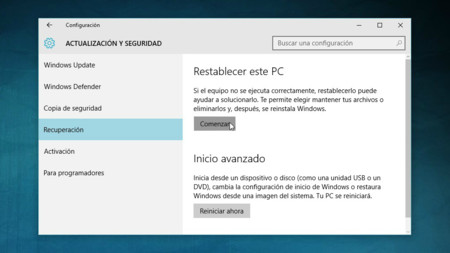
  • Empieza entrando en la opción Configuración en el menú de inicio.
  • Ve a Actualización y Seguridad, y dentro selecciona la opción Recuperación.
  • Dale a Comenzar en la opción Restablecer este PC.
  • Por último, decide si quieres mantener tus archivos personales o borrarlo todo para dejar Windows 10 como recién instalado.

Instala Windows 10 desde un USB

Instala Windows 10
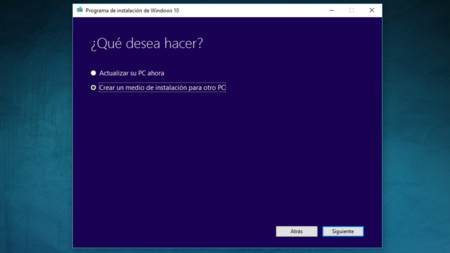
Si con el paso anterior no has conseguido solucionar un problema y quieres realmente instalar Windows 10 desde cero, tendrás que descargarte una herramienta para crear un USB de instalación. También sirve para instalar tu Windows 10 recién comprado en un PC que ya tengas.
  • Ve a la página de Obtener Windows 10 y elige la opción Descargar ahora la herramienta.
  • Ejecútala y elige la opción Crear un medio de instalación para otro PC.
  • Elige el idioma, la edición y la arquitectura que quieras utilizar.
  • Por último, elige si quieres grabar el archivo directamente en un USB o crear una ISO que puedas quemar a posteriori en un DVD o USB.
  • Ya sólo tienes que formatear el PC e instalar Windows 10 como cualquier otro sistema operativo.

Controla la privacidad en Windows 10

Privacidad
Una de las cosas que tienes que tener en cuenta con Windows 10 es que viene preconfigurado para que compartas todo tipo de información. Por eso es importante que no lo instales de forma exprés sino personalizada, aunque si ya es demasiado tarde o te has comprado uno con Windows preinstalado también puedes modificar los parámetros de privacidad a posteriori.
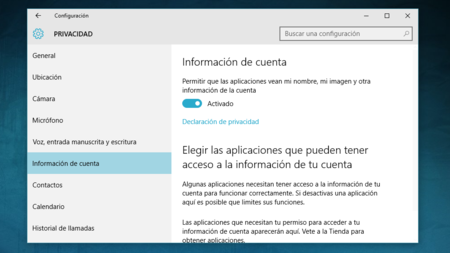
  • Abre el menú de inicio y entra en Configuración.
  • Elige la opción ^Privacidad*.
  • Ahora dedícale unos minutos a decidir qué información quieres compartir y con quién, y qué aplicaciones pueden acceder a este u otro elemento de tu ordenador.

Leer más...

viernes, junio 15, 2012

20 trucos rápidos para navegar mejor por Internet

Los navegadores modernos incorporan muchas características que merece la pena conocer para mejorar tu experiencia de usuario en Internet. En este artículo recopilamos 20 trucos rápidos (en forma de atajos de teclado) que os ayudarán a navegar de manera más productiva y que funcionan en cualquier navegador. Vamos allá.


  • Control + Tab – Ir a la siguiente pestaña abierta.
  • Control + Mayúsculas + T – Volver a abrir la última pestaña que hemos cerrado.
  • Control + T – Nueva pestaña del navegador.
  • Control + W – Cerrar la pestaña activa
  • Control + N – Nueva ventana del navegador.
  • Botón central del ratón – Cerrar pestaña activa.
  • Control + Mayúsculas + clic de ratón – Abre la web en una nueva ventana
  • Mayúsculas + F5Recargar la página obviando la caché del navegador.
  • Control + rueda del ratónZoom sobre la página actual.
  • Control + 0 – Zoom por defecto
  • F11 – Activar el modo de pantalla completa
  • Espacio – Desplazar la página hacia abajo.
  • Control + Intro – Añade www y .com a la palabra que pongamos en la barra de direcciones y carga la página.
  • Alt + Intro – Abre la web de la barra de direcciones en una nueva pestaña
  • Control + D – Añade la página actual a marcadores.
  • Control + P – Imprimir la página actual.
  • Control + J – Abrir el gestor de descargas.
  • Control + U – Ver el código fuente de la página (no válido para IE).
  • Inicio (Home) – Ir rápidamente al principio de la página.
  • Fin (End)- Ir rápidamente al final de la página.

Leer más...

Como hacer mi pc mas rapido

Bueno vamos a ver. Este es un tema muy común entre los usuario neófitos de la informatica.

Primero, debería señalar para estos usuarios, que un pc puede ser de muchas clases y tipos, y para lo que hoy en dia llamamos computador personal, el que usamos en casa, no es viable, ni factible y mucho menos exigible que responda al instante a nuestras peticiones.
Un pc es un conjunto de componentes que ensamblados unos con otros hacen que funcione, y que, como todo en esta vida, su velocidad estará limitada por el componente más lento del conjunto. Una vez ha quedado esto claro, voy a darles unos númeritos y un consejo que seguro les será muy útil.
Los pc usan una cosa que se llama micro-procesador, esto es simplemente un aparatito que procesa, como la propia palabra indica, señales eléctricas. No voy a entrar en detalles ni a inundarlos de tecnicismos, pero el procesador, junto con el resto de componentes funcionan a una velocidad que se mide en Hz. ( Hercios ). Un herzio es la duración de un estado electrico ( 0 y 1 en informática o sistema binario, que es el que usan los ordenadores) . Bien, cuantos más Hz, más rápido lógicamente.

Por ejemplo:
Un procesador actual, digamos de 4 núcleos, trabaja a una frecuencia de 3Ghz X 4 núcleos = 12 Ghz, esto equivale a que el procesador es capaz de distinguir 12.000.000.000 ( doce mil millones ) de estados eléctricos diferentes es un segundo. Esto no exactamente así porque en informática a nivel técnico 1000 no es 1000, sino 1024, pero para entendernos es suficiente.Entonces si,es mucho y muy rápido.
Después tenemos la memoria, la RAM, la que hace funcionar los programas, que no la memoria de almacenamiento. Esta memoria funciona en Mhz ( MegaHercios o Millones de Hz ) que es menos, pero también es mucho. Por ejemplo una memoria actual funciona a 1333Mhz, es decir, 1.333.000.000 millones de estados eléctricos gestionados por segundo.
Y hay otros muchos componentes que funcionan a Ghz y Mhz, pero.... cual es el eslabón más débil de la cadena? Pues la respuesta es...... el Disco Duro.
El Disco Duro no es más que un soporte electromagnético de almacenamiento masivo donde guardamos toda la información que necesita nuestro ordenador, digase el Sistema Operativo ( Esto es el Windows ), nuestras fotos, las peliculas que descargas ilegalmente, la musica que pirateas, etc....
Bien, pues el caso es que el disco duro, como es el que contiene toda la información, esta constatemente en uso para que nuestro pc funcione y al ser el eslabón más debil de la cadena ( el componente más lento ) esto hace que nuestro ordenador no sea tan rápido como pudiera o quisiese.
El HD ( siglas en inglés del Disco Duro ) funciona a una velocidad que se mide en "ms" ( MiliSegundos) que es el tiempo que tarda en acceder a la información que le hemos solicitado. Un ms, es la milésima parte de un segundo, que puede paracer rápido, pero si lo comparamos con el resto.... es un poco lentorro.
Entonces... que pasaría, si hacemos que el eslabón más debil, dejara de ser tan debil? 
Actualmente ya están disponibles, los llamados, Discos Duros Solidos, lo cual es un eufemismo absurdo, porque ya lo eran ( solidos me refiero), pero esto se refiere al tipo de tecnología usado. Actualmente los HD's están formados por unos platos con capacidad electromagnética que giran a una velocidad "constante" gracias a un motor electrico y que por medio de unos cabezales móviles se posicionan en el sitio deseado para leer. Pues bien , la nueva tecnología prescinde de estos elementos móviles para que acceder a la información sea más rápido y al mismo tiempo se eviten los problemas derivados de los mecanismos actuales.

Leer más...

martes, agosto 17, 2010

Previsualizar una pelicula dividida en partes por winrar SIN USAR SOFTWARE ADICIONALES

Si por alguna razon quieren ver la calidad de una pelicula divida en partes con el winrar antes de bajarsela toda ,pueden solamente bajar un rar y no bancarte los6 o 8 rar para ver que la calidad de la movie es mala asi que bajen una parte ,la abren y se van al boton del extraer archivo, elijen el lugar y en la misma ventana, donde dice más abajo, marquen el la segunda casilla "guardar ficheros dañados" y ahora solo lo extraen .salen otra ventana que tiene dos botones ,procesar todos los volumenes... o sea todas las partes y
procesar solo archivos seleccionados ,le das al segundo y lo descomprime despues de eso les pide el siguiente rar y le dan a cancelar .

Vas donde lo descargaste y ver la peli ,se recomienda VLC media player gratis de este link http://www.videolan.org/

Leer más...

¿Estas harto de la pantalla de Bienvenida de Windows XP?


Pues sigue estos pequeños pasos y lo lograrás de una forma más o menos sencilla.

Lo primero que tenemos que hacer es abrir el editor del registro de Windows:

1. Inicio
2. Ejecutar
3. Escribimos regedit y pulsamos Aceptar

Ahora debemos buscar la siguiente clave navegando por las carpetas del registro:

HKEY_LOCAL_MACHINESOFTWAREMicrosoftWindowsCurrentVersion
PoliciesExplorer

Una vez allí, pulsaremos el botón derecho del ratón en la parte derecha de la pantalla para crear un nuevo valor DWORD:
Al nuevo valor como nombre le pondremos “NoWelcomeScreen” (sin comillas) y le asignaremos como valor, 1 para ocultar la pantalla y 0 para
mostrarla.

Leer más...

10 Maneras de acelerar Windows XP

Como informáticos estamos “expuestos” a que constantemente nos pregunten ¿por qué mi computador está tan lento?, ¿cómo hago para que vaya rápido ese cacharro?, frases como: eso se demora mucho en abrir tal cosa u otra, casi que no muestra el escritorio, puedo ir por tinto y aún no ha iniciado

Últimamente, a mis funciones a nivel laboral, también se le ha sumado optimizar computadores… XD, como dicen por ahí… “aquí se le hace de todo”


1. Deshabilita servicio innecesarios
Como Windows XP necesita ser un sistema orientado para todos tiene un montón de servicios corriendo que ralentizan el sistema y que muchos de ellos no necesitas. Aquí hay una lista de los que pueden deshabilitarse prácticamente en todas las máquinas:
  • Servicio de alerta
  • Portafolios
  • Examinador de equipos
  • Cliente de seguimiento de vinculos distribuidos
  • Compatibilidad de cambio rápido de usuario
  • Ayuda y Soporte técnico – (si usas la yuda de windows alguna vez no lo toques)
  • Acceso a dispositivo de interfaz humana
  • Servicio de Index Server
  • Servicios IPSEC
  • Mensajero
  • Escritorio remoto compartido de Netmeeting (deshabilitado por seguridad)
  • Portable Media Serial Number Service
  • Administrador de sesión de Ayuda de escritorio remoto (deshabilitado por seguridad)
  • Administración de conexión automática de acceso remoto
  • Registro remoto (deshabilitado por seguridad)
  • Remote Registry Service
  • Inicio de sesión secundario
  • Enrutamiento y acceso remoto (deshabilitado por seguridad)
  • Servidor
  • Servicio de descubrimientos SSDP – (Unplug n’ Pray lo deshabilitará)
  • Telnet
  • Ayuda de NetBIOS sobre TCP/IP
  • Administrador de carga
  • Host dispositivo Plug and Play Universal
  • Horario de Windows
  • Configuración inhalámbrica rápida (no lo desactives si usas WIFI)
  • Estación de trabajo
Para poder deshabilitar esos servicios:
1. Ve a Inicio -> Ejecutar, y teclea “services.msc”
2. Pulsa doble click en el servicio que quieras deshabilitar
3. Cambia el tipo de inicio a “Deshabilitado” o “Disable” (según sistema)

2. Deshabilita “Restaurar Sistema”
“Restaurar sistema” puede ser de gran ayuda si tu ordenador tiene problemas, aun así, guardar todos los puntos de restauración puede ocupar gigas y gigas de espacio en tu disco duro. Por tanto, para deshabilitarlo:
1. Abre el Panel de Control
2. Pulsa en “Rendimiento y Mantenimiento”
3. Pulsa en “Sistema”
4. Abre la pestaña de Restaurar Sistema
5. Activa ‘Desactivar Restaurar sistema en todas las unidades’
6. Pulsa ‘Ok’

Leer más...

jueves, abril 22, 2010

Microsoft lanza un programa para que seas el técnico de tu PC


Microsoft lanzó la versión beta de la aplicación Fix it Center, con la que podremos reparar problemas comunes de Windows de forma automática.

Fix It Center escanea las computadoras para diagnosticar y reparar sus problemas, y promete “herramientas que ayudan a solucionar los problemas que tenga y prevenir nuevos”.

Lo cierto es que Fix it Center ya existía como centro de soluciones a problemas de Windows, pero con herramientas específicas para cada tipo de problema, no en un solo programa o herramienta.

Con Fix it Center, Microsoft pretende proporcionar un programa que solucione de forma automática algunos de los problemas mas comunes que se presentan y con los que se encuentran los usuarios de Windows.

El funcionamiento de esta aplicación es muy sencillo: una vez descargada Fix It Center basta hacer click en la solución que queremos aplicar, y el sistema nos guiará paso a paso para que podamos solucionar el problema de forma rápida, sencilla y prácticamente automática.

Para utilizar esta herramienta deberemos darnos de alta previamente en el servicio de forma gratuita, y elegir si deseamos enviar datos de la configuración de nuestro equipo, por si no quisiéramos formar parte de los archivos de Microsoft.

Luego de instalar Fix it Center Beta, la aplicación se conectará periódicamente a internet para descargar nuevas soluciones a los problemas de Windows.

Fix it Center Beta puede instalarse en los sistemas operativos Windows Server 2003 SP2, Windows Server 2008, Windows Server 2008 R2, Windows XP SP3, Windows XP Pro (X64) SP2, Windows Vista y Windows 7, y está disponible a través de este enlace.

Fuente:redusers.com

Leer más...

sábado, marzo 20, 2010

Mozilla integra todos nuestros contactos en Firefox con una extensión experimental


Mozilla sigue proponiendo nuevos experimentos para continuar destacando en la guerra de los navegadores. Recientemente los desarrolladores han publicado una nueva extensión que integra todos nuestros contactos dentro del mismo Firefox en una interfaz cómoda y usable.

Dicha extensión se integra con nuestros contactos de Twitter, Gmail y la agenda de direcciones de Mac OS X en los ordenadores de Apple, con lo que consigue virtualmente agregar a todos nuestros conocidos en una página web propia e interna de la extensión, que tiene el aspecto que podéis ver en la imagen.

Añadiendo las ventajas que tiene esta integración junto con la capacidad de sincronización (agregando un contacto con esta extensión puede añadirlo a todos los sitios mencionados al mismo tiempo), Firefox cuenta con toda una nueva ventaja en su próxima versión, que el resto de navegadores no tendrán ningún problema en imitar al estar todo desarrollado bajo código libre.

Visto en genbeta

Leer más...

martes, junio 23, 2009

navegando desde la calculadora en windows


aca les dejo un truco para impresionar a sus amigos o para salir de un apuro si por alguna razon no puden acceder a su navegador y es navegar la web desde la calculadora de windows las imagenes estan vien claras pero el procedimiento seria este

en la calculadora van a ayuda temas de ayuda en la barra de titulo dan click en el simbolo de pregunta y despues click en salto a direccion url en la ventana que se les abre ponen http://google.com.uy y !! voila!! ya estan navegando (en mi caso es punto uy por uruguay)


Leer más...

domingo, marzo 08, 2009

Apaga el monitor con una combinación de teclas con PushMonitOff


Creo que no soy el único que suele dejar el ordenador encendido durante varias horas al día aunque no lo esté usando. Esta práctica quizás no sea la más recomendable en los tiempos que corren, pero no vamos a entrar por esos derroteros. Lo que si que hago yo y supongo que la mayoría también es apagar el monitor o al menos dejarlo en reposo.

¿Que pasa con los portátiles? Pues que en la mayoría de los casos es imposible apagar la pantalla a no ser que lo cerremos o que esperemos a que entre en reposo. Con PushMonitOff podremos apagar el monitor con una simple combinación de teclas, que en este caso es SHIFT + F1. Simplemente con eso el monitor entrará en reposo.

La aplicación no tiene muchas opciones y de hecho si queremos cambiar la combinación de teclas podremos hacerlo, aunque será editando las preferencias en modo texto, algo nada intuitivo. Por lo demás no tiene más complicación, no consume muchos recursos (apenas cuatro megas en memoria), no requiere instalación y funciona con Windows.

Visto en :genbeta
Descargalo aca

Leer más...

lunes, marzo 02, 2009

Eliminando virus manualmente

Hemos visto con anterioridad de dónde proceden los virus y los modos que tienes de resultar infectado. Aún teniendo todo el cuidado del mundo, siempre puede ocurrir que nuestro antivirus nos juegue una mala pasada al no reconocer una amenaza.

En casos así a veces uno debe remangarse, armarse de paciencia y tratar de arreglar el desaguisado por sí mismo. Obviamente, el primer paso para acabar con un virus es detectarlo y encontrarlo. Veremos cómo.

Sospechas de infección

Antes de nada tienes que tener razones de peso para saber si puedes tener algún virus en tu ordenador, especialmente si tienes un antivirus y éste no ha dicho nada.

Un síntoma muy fácil de reconocer es la aparición de ventanas emergentes con publicidad, así como que se te carguen páginas distintas a las que estás intentando ver. Técnicamente esto no sería un virus sino adware / malware, pero para simplificar trataremos todos estos términos por igual.

La navegación por Internet excesivamente lenta puede ser también un síntoma, aunque no tan claro como el anterior ya que es causado por otros motivos también. En cualquier caso, si notas que tu conexión actúa como si la estuvieras usando más de lo que realmente la usas, no te vendrá mal sospechar.

Una lectura excesiva del disco duro sin razón es otro motivo para sospechar, ya que algunos virus se extienden por el disco duro buscando archivos que infectar.

Por último, pero no por ello menos importante, si tus amigos te avisan de que les estás enviando mensajes por correo electrónico o mensajería instantánea que tú no has enviado, es seguro que estás infectado.

Procesos

Tras la sospecha inicial, tienes que asegurarte de que algo no anda bien en tu Windows. Tienes varios modos de comprobarlo. Lo primero es analizar los procesos activos.

Desde Windows, iniciando el Administrador de Tareas (Control+Alt+Supr o clic derecho en la Barra de tareas) puedes consultar, en la pestaña Procesos, todo lo que está cargado en ese momento.

La idea es buscar procesos que no deberían estar ahí. El problema es que la mayoría de las veces no sabrás si un proceso es normal de Windows o no, aunque siempre puedes buscar más información en Google o páginas especializadas como ProcessLibrary.

Si lo prefieres, tienes a tu disposición todo un arsenal de aplicaciones con las cuales analizar los procesos en ejecución. Por ejemplo Process Explorer, avalado por Microsoft, Security Process Explorer, que muestra de forma visual la fiabilidad de cada proceso, o System Explorer, un auténtico todo-en-uno que te será de gran utilidad en el análisis y eliminación de virus.

Conexiones activas

Si no has conseguido sacar en claro nada de lo anterior, las conexiones activas en el ordenador son a veces un claro indicativo de que algún tipo de malware se encuentra activo.

Para obtener una lista de las conexiones activas -o que estuvieron activas poco tiempo atrás- tienes que abrir una ventana de comandos (Inicio / Ejecutar / cmd.exe) y escribir “netstat”. Aparecerá una ventana como la siguiente.

Al igual que ocurría con los procesos del Administrador de tareas, la dificultad mayor está en interpretar los datos. Para nuestro fin debemos obviar las conexiones locales (localhost o el nombre del equipo) y aquellas que están casuadas por programas que conocemos.

Por ejemplo, pueden ser la publicidad incluida en la ventana de Messenger o Firefox buscando actualizaciones para sus extensiones. Para minimizar el “ruido” es mejor cerrar todas las aplicaciones posibles antes de ejecutar “netstat”, especialmente los programas P2P.

Algunos malware se pueden reconocer porque realizan una buena cantidad de conexiones al intentar expandirse por Internet o actuar como “zombies”.

Autoarranque de Windows

El arranque automático de Windows es una de las paradas obligadas para casi todos los virus y malware. Comprobar qué se está iniciando con Windows es muy sencillo. Sin necesidad de ninguna herramienta adicional, lo puedes hacer desde el Menú Inicio / Ejecutar / msconfig.

Sigue siendo difícil para un usuario novato distinguir entre los elementos normales y los que no lo son. Una vez más, Google sale al rescate, así como ProcessLibrary, que ya comentamos antes.

A veces, sin embargo, es realmente fácil encontrar el malware ya que no se camufla demasiado bien y, para evitar ser reconocido por los antivirus, utiliza nombres autogenerados como aebdfcehu.exe, bueghefa.exe, abdubfgb.exe…

Pero, como no siempre será tan obvio, hay toneladas de aplicaciones diseñadas para analizar el arranque de Windows. Por ejemplo, Autoruns, que es realmente completa, tanto que llega a abrumar un poco. System Explorer, del que ya hemos hablado y Startup Optimizer, que te muestra visualmente la utilidad o no de cada elemento, son otras opciones a tu disposición.

Y hasta aquí esta primera parte de la serie sobre eliminar virus manualmente. En la siguiente entrega dejaremos de lado el diagnóstico y nos volcaremos de lleno en la tarea de sacar a estos molestos inquilinos de nuestros ordenadores.


En la primera parte de esta serie de artículos vimos una serie de pautas que pueden indicar si tu equipo está infectado por un código malicioso que tu antivirus ha sido incapaz de detectar. Por supuesto, eso no era más que el principio.

El siguiente paso consiste en encontrar la amenaza y erradicarla de tal modo que no vuelva a ser un problema. A continuación veremos algunas recomendaciones para hacerlo con la mayor seguridad posible.
1. Encontrar el archivo infectado

Un buen punto de partida es encontrar un archivo que esté inequívocamente infectado. En la entrega anterior ya vimos cómo buscar en el autoarranque de Windows o en los procesos activos. La idea es obtener algo de información sobre la que empezar a trabajar.

Una forma de conseguirlo es subiendo ese archivo infectado a una página que analiza la muestra con muchos antivirus. De este modo no sólo podremos obtener el nombre del virus que se ha instalado en nuestro equipo, sino que además sabremos qué antivirus son capaces de detectarlo.
2a. Eliminación por las buenas

Ahora que sabemos cómo se llama y quién es capaz de acabar con él, ¿por qué no utilizar esta información a nuestro favor? La mayoría de los programas antivirus disponen de una versión de prueba gratuita. Por tanto, no resulta mala idea descargar el antivirus capaz de detectar y eliminar la amenaza que te aqueja.

Si no has tenido suerte con el método anterior y ninguno de los antivirus te convence, siempre puedes utilizar vacunas específicas, si es que existen. En Softonic puedes encontrar unas cuantas en la categoría correspondiente. También encontrarás un buen número de ellas en las páginas de Symantec y BitDefender, por nombrar algunas.
2b. Eliminación manual

Si lo anterior falla… tendrás que ensuciarte las manos tú mismo. El objetivo principal es borrar el archivo infectado, pero esto no siempre es posible. Generalmente se encuentran protegidos para que no puedas borrarlos, u otro proceso se encarga de regenerarlo después de cada arranque.

Para esos archivos que se resisten a ser borrados puedes utilizar Unlocker (ya hablamos de él hace un tiempo), un programa especializado en esta tarea. Desgraciadamente hay ocasiones en las que la eliminación no tendrá éxito, pero no desesperes, aún hay algo que puedes hacer.

El modo seguro de Windows inicia el sistema con muchos menos componentes, y eso incluye -a veces- ese escurridizo archivo que estás intentando borrar. ¿Tampoco da resultado? Bueno, en tal caso vas a necesitar artillería pesada. ¿Tienes otro sistema operativo instalado en el ordenador? Desde él lo podrás borrar. Si no, siempre te queda la opción de utilizar la Consola de Recuperación del sistema, un LiveCD o incluso una llave USB de una distribución de Linux que pueda leer y escribir NTFS.
3. Quitar del arranque

Si has eliminado el archivo correcto, es probable que la próxima vez que arranques Windows te aparezca una ventana de error indicando un fallo al tratar de cargar un archivo que no existe. Es una buena señal, pues indica que has dado en el clavo. Te faltaría eliminar las entradas del arranque que le mencionan para terminar la limpieza.

Sin embargo, sucede con frecuencia que el archivo que has borrado está efectivamente borrado… pero otro ocupa su lugar. Esto es así porque el virus se ha “dado cuenta” de que has borrado uno de sus archivos y lo ha regenerado. De igual modo, también puede detectar cuándo le has eliminado del arranque y reinstalarse en el mismo.

La teoría es la siguiente: el arranque inicia un ejecutable que por tanto se convierte en un proceso activo que monitoriza el arranque y los archivos. Si lo quitas del arranque, vuelve a ponerse por sí solo. Si borras el archivo, se restaura. Muchas veces, además, Windows no te deja cerrar el proceso desde el Administrador de Tareas.

En tal caso, has eliminado el archivo incorrecto. Como si de una cacería de vampiros se tratara, tienes que acabar con el vampiro jefe primero, y todos los demás caerán. O, dejando la terminología mística, debes eliminar el archivo que está monitorizando y regenerando los virus.

Para ello deberás volver al paso 1 y encontrar el archivo principal del virus con la ayuda de utilidades como System Explorer, Sysinternals Suite o las utilidades NirSoft. Después, vuelve al paso 2 y prosigue desde allí.
Conclusiones

Eliminar virus, troyanos y otras cosas indeseables de forma manual es una tarea ardua y que no está al alcance de cualquiera, pero tiene sus recompensas. Por ejemplo, la mayoría de las veces el sistema quedará intacto, con lo cual te ahorras las molestias de formatear y reinstalar el sistema. Además, en algunas ocasiones resulta más rápido que esperar a que un antivirus termine de escanear todos tus archivos.

En cualquier caso, con paciencia, algo de sentido común y teniendo siempre en mente que un virus no es más que un programa informático más, los resultados suelen ser positivos. Esperamos que estas indicaciones generales os sirvan para paliar las molestias causadas por estos indeseables invitados.

Visto en:on software

Leer más...
domingo, febrero 22, 2009

Cinco trucos esenciales para sacarle partido a Word 20

Word IconoUn programa tan complejo como Word siempre reserva algunas sorpresas. Si bien resulta fácil de usar, la mayoría de veces no solemos ir más allá de las funciones más básicas, como guardar, abrir, etcétera. Pero incluso estas funciones pueden potenciarse.

A continuación te explicamos cinco trucos - ya sean funciones o complementos - con los que puedes mejorar tus operaciones cotidianas con Word. Todos ellos son compatibles con Word desde la versión XP hasta la 2007, con diferencias mínimas. Esperamos que te resulten útiles.
1. Recupera texto de cualquier archivo

Es posible que te hayas encontrado, en ocasiones, con un fichero corrupto, ilegible o con un recorte con extensión .SHS que no podías abrir. Una situación irritante a la que Word puede poner remedio fácilmente. En el menú Abrir, de hecho, dispones de una opción poco conocida, “Recuperar texto de cualquier archivo”:

De esta forma Word intentará rescatar el texto legible de un fichero. Si se detectan errores, presentará un recuadro con las reparaciones que Word ha considerado oportunas. Algo parecido es lo que consigue RepairMyWord, una herramienta gratuita que rescata toda la información útil de un fichero .DOC y lo guarda en .RTF.
2. Abre y guarda en formato ODT, DOCX y PDF

Word puede abrir una gran variedad de ficheros. Algunos formatos, sin embargo, se le resisten. Si quieres abrir documentos de OpenOffice.org en Word, prueba la extensión oficial OpenXML-ODF Translator, con la que puedes abrir y guardar ficheros en formato ODT.

Save as DocX

Por otro lado, si quieres abrir o guardar documentos DOCX de Word 2007 con versiones anteriores del procesador de textos, el Paquete de compatibilidad de Microsoft Office 2007 es una descarga obligada. El complemento Guardar como PDF o XPS posibilita que Word 2007 (y las demás aplicaciones de la suite) puedan guardar sus documentos como PDF.
3. Guardado automático y copias de seguridad

Por defecto Word guarda el documento cada diez minutos. En determinadas situaciones este intervalo puede ser demasiado largo, especialmente si tu ordenador es inestable, hay tormentas eléctricas o tienes un gato al que le gusta saltar encima del teclado. Para modificar las opciones de autoguardado, ve al menú Herramientas > Opciones y haz clic en la pestaña Guardar:

Autoguardado

Puedes modificar el intervalo de guardado automático hasta un minuto. Asimismo, resulta recomendable marcar la opción “Crear siempre copia de seguridad”, que generará un fichero .WBK con el mismo nombre del original y en la misma ruta. Si bien la autorrecuperación no reemplaza la maniobra de guardado manual, puede sacarte de apuros.
4. Navega mejor por tu documento

La interfaz de Word reserva funciones muy útiles para navegar por el documento, pero poco visibles a primera vista. Una de ellas es la vista separada, con la cual puedes trabajar en un parte del fichero mientras consultas otra. Para ello sólo debes arrastrar el pequeño botón gris que aparece encima de las barras de desplazamiento verticales:

Vista separada

Otra función cómoda se encuentra al otro extremo de la barra de desplazamiento. Se trata del seleccionador de objetos de búsqueda. Cuando pulses en el punto gris podrás elegir el tipo de elemento por el cual navegar, como los títulos, notas o imágenes del documento. Las flechas azules se moverán adelante y atrás por los elementos de la categoría elegida:

Seleccionar
5. Pega texto en condiciones

El texto que copias de una página web o de otra aplicación retiene muchas veces su formato y otros datos, como los enlaces o las imágenes. Si quieres pegar el texto que contienen en un nuevo documento, no siempre interesa usar esa información tal cual. En lugar de Control+V, prueba la opción “Pegado especial” del menú Edición:

Special Paste

Word intentará detectar el tipo de objeto que estás pegando y te ofrecerá opciones para convertirlo a otro formato. Si vas a usar mucho esta función, puedes asignarla como botón a una cualquier de las barras desde Herramientas > Personalizar > Comandos.

¿Cuáles son vuestros trucos favoritos de Word? ¿Hay alguna característica poco conocida que os ha hecho la vida más fácil?

Visto en:onsoftware

Leer más...

Especial Windows 7: Trucos para sacarle mayor provecho

Cada vez falta menos para que Windows 7 salga a la luz, y a estas alturas ya tenemos que reconocerle el mérito a Microsoft de lograr algo que hace casi una década que no son capaces de hacer: crear expectación entre los usuarios por la próxima versión de Windows. Es por eso que en Genbeta os ofreceremos una serie de artículos en los que haremos repaso a aspectos interesantes de este sistema operativo, sus ventajas frente a Vista y XP, cosas que necesitan pulirse todavía, etc. El objetivo de este especial es entregaros información útil y relevante en caso de que uséis este sistema operativo, o estéis considerando pasaros a él cuando salga. Por ejemplo ¿Vale la pena pasarse de Vista a Windows 7? ¿Y desde Windows XP? ¿Es una buena idea instalarlo en un netbook de gama baja?. Para comenzar les ofrecemos un artículo que recopila una serie de funciones interesantes de Windows 7 sobre las que no se ha hablado mucho, pero que de todas maneras pueden muy útiles para quienes estén usando el nuevo SO de Microsoft.


Junto con los nuevos gestos como el Aero Shake, Aero Peek, o el Aero Snap también se han implementado atajos del teclado que nos permiten emular esas funciones sin recurrir al mouse (todos ellos basados en la “tecla Windows”). Por ejemplo, con WIN + flecha arriba/abajo maximizaremos/minimizaremos la ventana actual, con WIN + flecha derecha/izquierda haremos que ocupe la mitad de la pantalla, con WIN + tecla Inicio (Home) se minimizarán todas las ventanas menos la que estamos usando ahora, y con WIN + barra espaciadora todas las ventanas se volverán transparentes y podremos ver el escritorio.

También disponemos de atajos para usar la “superbarra” de forma más eficiente. Con SHIFT + Clic abriremos una nueva instancia de la aplicación (solo funciona para aplicaciones que pueden ser abiertas varias veces, como la Calculadora, Microsoft Word, navegador, etc). Con SHIFT + CTRL + Clic abriremos la aplicación con permisos de administrador, y con CTRL + Clic cambiaremos entre varias ventanas de una misma aplicación, sin tener que pasar por las clásicas miniaturas de la nueva barra de tareas.


En lo personal, me encanta la barra de tareas de Windows 7. La considero mucho más intuitiva, fácil de usar, y atractiva que la que existía en versiones previas de Windows. Pero como en cosa de gustos no hay nada escrito probablemente habrán muchas personas que prefieran la barra de tareas que tenían en Vista o XP. Para ellos va dedicado este tip, con el que podremos tener de vuelta el inicio rápido y dejar de lado los “botones gigantes” de la superbarra.

Primero, hacemos clic en la barra de tareas con el botón derecho y vamos a Propiedades. Ahí desactivamos la casilla “Lock the Taskbar”, activamos la de “Use Small icons”, y en el campo “Taskbar buttons” seleccionamos la opción “Combine when taskbar is full” o “Never combine”, dependiendo de nuestros gustos. Simplemente con eso ya tendremos algo muy parecido a la barra de tareas de Vista. Pero si queremos ir todavía más lejos, tendremos que hacer clic derecho en la superbarra, ir a Toolbars > New Toolbar, y en el cuadro que aparecerá introducir el siguiente comando:

%userprofile%\AppData\Roaming\Microsoft\Internet Explorer\Quick Launch

Le damos “Aceptar” y tendremos el Inicio rápido de vuelta. Para que “quede mejor”, es conveniente moverlo al extremo izquierdo de la barra, y desactivarle las opciones de “Show Text” y “Show Tittle”. Luego quitamos todos los programas anclados a la “superbarra”, y ¡Voila! tendremos una barra de tareas casi idéntica a la de Windows Vista.


Una novedad de Windows 7 bastante desconocida y sobre la que se ha hablado poco es el nuevo asistente de calibración que nos permite ajustar fácilmente el brillo, gamma, balance de color y contraste de nuestra pantalla para establecerlos en niveles óptimos. Una vez que hayamos finalizado el asistente, se nos permite comparar entre la antigua configuración y la nueva para que decidamos con cual nos quedamos. También hay un asistente para ajustar el suavizado de fuentes ClearType.

Para encontrar ambos asistentes simplemente vamos al menú Inicio y escribimos “calibration”, para luego seleccionar la opción “Calibrate your display color”. Se abrirá el asistente para calibrar el color de la pantalla, y una vez que lo hayamos finalizado, se nos preguntará si también queremos ajustar el suavizado ClearType.


Windows 7 viene con un “grabador de problemas” integrado que nos permitirá guardar un registro de los pasos previos a cierto mensaje de error o fallo que queramos solucionar. De esa forma al usuario le será más fácil pedir ayuda a otras personas.

Para encontrarlo solo hay que escribir “record” en la Search Box del menú Inicio y luego hacer clic en “Record steps to reproduce a problem”. Luego clicamos en “Grabar” y esta herramienta registrará y tomará capturas de pantalla de todas las acciones que realicemos hasta que termine la grabación (podemos pausarla para insertar comentarios de nosotros entre medio). Una vez finalizada, obtendremos un archivo MHTML en el que se explicará paso por paso, con screenshots incluidas, cuales fueron las acciones previas a que se produjera el problema.

También puede ser útil cuando usuarios principiantes nos pregunten como se realiza tal o cual acción. Simplemente usamos el “grabador de problemas” y le enviamos por correo el archivo MHTML.


Una de las características más interesantes, en lo que a seguridad respecta, introducidas en Vista fue el BitLocker, un sistema especial de cifrado que nos permite protejer la información del disco duro en caso de robo de nuestro ordenador. En Windows 7 esta feature ha sido mejorada y ahora también nos permite encriptar los datos contenidos en discos USB extraíbles.

Para aprovechar esto solo tenemos que ir a Panel de Control > Sistema y Seguridad > BitLocker. Luego ingresamos un disco USB, y esperamos a que aparezca en la lista “BitLocker To Go”, con lo que ya podremos iniciar el asistente de encriptación. Es importante mencionar que, cuando Windows 7 salga a la venta, el BitLocker solo estará disponible en las ediciones Ultimate/Enterprise.

Crear disco de recuperación

En Vista se introdujo una interesante Herramienta de Recuperación destinada a ayudarnos a resolver problemas cada vez que Windows no pudiera arrancar, o tuviera un error grave. El problema es que esta herramienta de recuperación solo venía en el DVD de instalación de Windows Vista, de manera que si no disponíamos de este, no podíamos usarla.

Por suerte, con Windows 7 podemos crear un disco de recuperación sin tener que disponer del DVD de instalación de Windows. Para esto simplemente tenemos que ir al menú Inicio y teclear “Recovery Disc”, para luego clicar en “Create recovery Disc”. La herramienta de recuperación ocupa poco espacio, así que nos bastará con un CD para este fin (no es necesario un disco DVD).


En Windows 7 es mucho más fácil configurar el escritorio para cuando conectemos un proyector a nuestro laptop y queramos hacer una presentación. Las opciones de las que disponemos para estos casos no son del todo nuevas, pero ahora es mucho más fácil acceder a ellas.

Para invocar estas opciones basta con presionar Tecla WIN + P, con lo que veremos un menú de 4 botones como el que se ve en la captura. La primera opción (la que viene establecida por defecto) es mostrar el escritorio solo en la pantalla de nuestro ordenador, luego tenemos otras como duplicar el escritorio en el proyector, extender el escritorio al proyector, o mostrar el escritorio solo en el proyector (cuidado con seleccionar esta opción sin tener un proyector conectado a vuestro PC).

De momento, estos son los trucos más interesantes que he encontrado. Evidentemente hay más funcionalidades interesantes, pero ya hemos hablado de muchas de ellas, tales como las búsquedas federadas, o los fondos de pantalla dinámicos. Si habéis encontrado otra función útil y poco conocida, podéis apuntarla en los comentarios.

Visto en:genbeta

Leer más...

sábado, febrero 07, 2009

Como detectar archivos falsos en e-mule


Anteayer puse a descargar un programa en eMule. No era Ubuntu, pero vamos a poner que fuera ése el caso. Pues bien, ayer el programa ya estaba descargado. Cuando fui a descomprimirlo me di cuenta de que aquello no era Ubuntu sino otra cosa. Vamos a suponer que fuese Wordpress, que no lo era.

A los usuarios de eMule esta situación les resultará muy familiar porque esta red está llena de “fakes”, falsificaciones o ficheros camuflados.

Desgracidadamente hay usuarios que se dedican a compartir archivos de los que no se sienten muy orgullosos y por ese motivo les ponen nombres falsos, normalmente de programas populares.

Sabiendo esto, cuando pongamos a descargar un fichero grande convendría comprobar que realmente es lo que su nombre indica.

Mucha gente se fía de los símbolos de exclamación que preceden al nombre del archivo en el panel de preferencias. Esto sólo indica que ese archivo ha sido comentado por algún usuario y se le ha dado una valoración. A veces con esto basta para detectar un archivo con nombre falso porque los usuarios avisan de ello en sus comentarios, pero no siempre funciona.

Si queremos asegurarnos lo mejor es consultar los nombres asociados al hash del archivo. Estos datos se encuentran en la pestaña “Nombre” en la ventana de información del archivo.

Si la mayoría de los nombres del hash coinciden con lo que
queremos descargar, entonces podemos estar seguros de que el archivo es lo que dice su nombre. Si por el contrario la mayoría de los nombres no coinciden con el nombre de nuestro archivo, entonces seguro que estamos ante una falsificación.

Fuente:genbeta

Leer más...

lunes, enero 26, 2009

Microsoft Word 2007 - Cómo proteger un documento con contraseña

Si trabajas habitualmente con archivos de Word y te gustaría saber cómo protegerlos para que no los abran o modifiquen otras personas, debes saber que tienes la opción de guardarlos bajo contraseña. Si todavía no has descubierto cómo hacerlo en Word 2007, seguramente no eres el único. Microsoft ha escondido mucho esta opción que antes se podía ver de modo más sencillo. A continuación te indicamos cómo poner contraseña en un fichero de Word en cuatro sencillos pasos.1) Accede a tu documento Word y pulsa sobre el símbolo de Office, situado en el extremo izquierdo superior del programa. Pincha sobre la opción “Guardar como” y selecciona “Documento de Word“.


2) Ponle un nombre al documento y pulsa sobre la opción “Herramientas“, en la parte inferior del recuadro. Accede a “Opciones Generales“.
pwdword3

3) Ahora, dentro del campo “Contraseña de apertura” deberás escribir la contraseña que desees para proteger su apertura. Si lo que quieres es proteger la escritura, deberás cumplimentar el campo “Contraseña de escritura“. Cuando termines y pulses “Aceptar”, el sistema te pedirá que reescribas la contraseña.
4) Cada vez que quieras acceder al documento, el sistema de Microsoft Word te solicitará la contraseña. Trata de no olvidarla porque no son recuperables. Pero si lo que quieres es dejar de proteger los documentos, tendrás que seguir los mismos pasos, eliminar las contraseñas y pulsar en “Aceptar”.

Te recordamos que puedes utilizar el mismo sistema para proteger todo tipo de archivos de la marca Microsoft Office: presentaciones PowerPoint, hojas de cálculo Excel y hasta Libros de Access.
Visto en :tu experto

Leer más...

lunes, diciembre 29, 2008

Panel de control:accesos directos

El Panel de Control de Windows es un punto de encuentro obligado para cualquier usuario de este sistema operativo. En él se encuentra la configuración de los distintos componentes del sistema, por lo que no es de extrañar que tengas que darte un paseo por su contenido de cuando en cuando.

Suele ocurrir que el 90% de las veces entras a visitar los mismos apartados, pero… ¡hay tantos! En Windows XP tengo cerca de 40 elementos, mientras que en Windows Vista superan los 50. A continuación veremos un truco muy pero que muy sencillo que, sin embargo, no todo el mundo conoce o pone en práctica.

La idea es tan sencilla que raya la en obviedad: crea accesos directos a los elementos del Panel de Control que más visites y ahorra tiempo y clics.

Para lograrlo no necesitas nada más que ir al Panel de Control y hacer clic derecho sobre el ítem que quieras poner más a mano. Después haz clic sobre la opción del menú Crear acceso directo.

Después de ello, Windows se quejará de que no puede crear un acceso directo en el Panel de Control, y te preguntará si lo quieres colocar en el Escritorio. Pulsa sobre Sí.

Si lo deseas, también puedes lograr el mismo objetivo arrastrando el elemento en cuestión hasta el Escritorio u otra carpeta.

En el caso de Windows Vista, puedes crear accesos directos tanto a los grupos de objetos de la vista agrupada del Panel de Control como a los elementos individuales de la vista clásica.

Un caso práctico:
¿Estás cansado de que los programas no incluyan el desinstalador en el Menú inicio y tener que ir al Panel de Control / Agregar o Quitar Programas? Entonces inclúyelo en el Menú Inicio.

Esta “técnica” tan elemental pero poco usada tiene una ventaja adicional. Al ser accesos directos como otros cualquiera, puedes asociarles una combinación de teclas para que realice esa acción.

Esto se consigue accediendo a las propiedades del acceso directo (clic derecho / Propiedades) y pulsando la tecla correspondiente una vez tienes seleccionado el recuadro de texto Tecla de método abreviado.


Leer más...

lunes, diciembre 15, 2008

Evita que Windows Update te pregunte por buscar drivers al conectar nuevo hardware

Windows Update DriversPor defecto, cada vez que conectamos nuevo hardware a un PC con Windows, el sistema nos pregunta si queremos buscar los drivers de este en Windows Update. Gracias a ello, en la mayoría de los casos podemos usar los dispositivos pocos instantes después de haberlos conectado. Pero puede darse que nosotros ya dispongamos de los drivers en un CD o que prefiramos descargarlos manualmente desde la web del fabricante. En ese caso quizás nos resulte mejor desactivar el cuadro de búsqueda de drivers en Windows Update, que es lo que os enseñaremos a hacer en este post.

Primero debemos ir al Menú Inicio, escribir gpedit.msc en la caja de búsqueda y abrir el único resultado que aparecerá. Así estaremos accediendo al Editor de directivas de grupo local. Una vez en él, nos dirijimos al panel de la izquierda para navegar por la siguiente ruta: Configuración del equipo > Plantillas administrativas > Sistema > Instalación de controladores.

Después hacemos doble clic en un elemento llamado “Desactivar la intervención de…”, y en el cuadro de configuración habilitamos la mencionada opción. Aceptamos los cambios, y reiniciamos el ordenador. Después de eso, no nos volverán a aparecer cuadros emergentes de búsqueda de drivers en W. Update cuando conectemos un dispositivo. Sin embargo, siempre podemos buscar drivers en Windows Update de forma manual.

Es importante señalar que el Editor de directivas de grupo local no esta disponible en las ediciones Home Basic y Home Premium de Vista, ni en Windows XP Home

Leer más...

domingo, noviembre 30, 2008

Medi tu velocidad de conexion a la web


No estas seguro de que tu provedor de ADSL te este brindando la velocidad acordada?
Bienvenido al club!!!!
En ese caso te dejamos un pique para que puedas corroborarlo vos mismo,velocimetro.org
es una pagina que mide tu velocidad de conexion,concretamente tu velocidad de subida y bajada.
Te va a medir la velocidad mediante la descarga de un archivo de 200kb.(tranquilos ,no virulento) de tres lugares diferentes del mundo,estados unidos,españa y holanda.
A calentarse!!!!!

Leer más...

martes, noviembre 18, 2008

Extensiones para convertir Firefox en otros navegadores

Una de las principales ventajas de Firefox radica en su capacidad para mutar sus capacidades y apariencia por medio de complementos y extensiones.

Si eres un usuario de Firefox, seguramente alguna vez te habrás sentido tentado por la manzana de Safari, o la roja O de Opera. Pero siempre aparece alguien que te quita la ilusión por sus novedades, ya que “eso que tanto te gusta se lo puedes añadir a Firefox por medio de una extensión”.

Pues bien, vamos a ver precisamente eso: una lista de temas y extensiones para Firefox que copian características de “la competencia”.

Opera

Es el navegador que trae más funciones de fábrica, por lo que no es de extrañar que necesites añadir a Firefox un buen puñado de extensiones para equipararlo.

Marcado Rápido

Se trata de una página de inicio donde aparecen aquellas páginas que desees. Puedes conseguir el mismo efecto con Fast Dial y Speed Dial, o incluso sin necesidad de extensiones, desde sitios web como Symbaloo.

Barra lateral (Paneles)

Firefox ya incluye un Panel lateral donde muestra Marcadores e Historial. Esa funcionalidad dista mucho de la que ofrece su homónimo de Opera. No sucederá lo mismo después de instalar All in One Sidebar.

Vista previa de las pestañas

¿Te gustaría que al dejar el ratón encima de una pestaña se te mostrara una previsualización de su contenido? Para ello puedes utilizar Opera… o una extensión para Firefox como Tab Scope o Tab Popup.

Gestor de descargas

Puedes conseguir algo similar al gestor de Opera aunando todas las descargas en una pestaña con Custom Download Manager. Y si quieres que Firefox se convierta en un cliente de BitTorrent, nada mejor que FoxTorrent.

Otras funciones

http://es.onsoftware.com/wp-content/themes/softonic/img/icons/bullet_blue.pngDesplazamiento suavizado - SmoothWheel
http://es.onsoftware.com/wp-content/themes/softonic/img/icons/bullet_blue.pngBarra de estado con información detallada - Extended Statusbar
http://es.onsoftware.com/wp-content/themes/softonic/img/icons/bullet_blue.pngGestos de ratón - FireGestures

http://es.onsoftware.com/wp-content/themes/softonic/img/icons/bullet_blue.png

Google Chrome

La nueva promesa del mundo cibernético. Ha sido acusado de plagiar (ejem… quise decir… de inspirarse en…) características de prácticamente todos los demás navegadores. Ahora puedes vengarte copiando al copión.

Tema de Google Chrome

Máximo espacio disponible es lo que conseguirás copiando el tema de Google Chrome. La transformación básica la tienes con Chromifox, pero si necesitas algo más preciso, lo tienes en Chrome Package.

Página principal

La principal diferencia con Speed Dial de Opera es que en Google Chrome las páginas que aparecen son las más visitadas, no las que tú elijas. Y eso es exactamente lo que puedes conseguir por medio de Auto Dial.

Barra de descargas

Sería injusto decir que utilizando Download Statusbar vas a copiarte de la barra de descargas de Chrome, pues la extensión es mucho anterior, así que te dejamos a ti escoger el verbo adecuado.

Otras funciones

http://es.onsoftware.com/wp-content/themes/softonic/img/icons/bullet_blue.pngMenús compactos - Tiny Menu
http://es.onsoftware.com/wp-content/themes/softonic/img/icons/bullet_blue.pngModo incógnito - Stealther
http://es.onsoftware.com/wp-content/themes/softonic/img/icons/bullet_blue.pngBotón de nueva pestaña - New Tab Button on Tab Right

http://es.onsoftware.com/wp-content/themes/softonic/img/icons/bullet_blue.png

Internet Explorer

Odiado por muchos, utilizado por otros tantos, puedes disfrutar de algunas de sus características en Firefox, incluso de aquellas de las que aún no dispone oficialmente.

Tema de Internet Explorer

No es que sea la octava maravilla, pero logra que algunos se sientan en casa. Una forma de conseguirlo es mediante AeroFox Basic o Vista Aero. Si te sientes especialmente nostálgico, no dejes escapar este tema de IE6.

WebSlices

WebSlices es una nueva tecnología que se incorporará en Internet Explorer 8 mediante la cual puedes acceder a porciones de páginas web que te interesan. Ahora, también lo puedes hacer desde Firefox con WebChunks.

Activities

También exclusivo de Internet Explorer 8, las “actividades” son accesos contextuales útiles que también puedes utilizar en Firefox con IE8 Activities y Select-n-Go.

Quick Tabs

La idea es sencilla: una vista previa de todas las pestañas que tienes abiertas, similar al Exposé de Mac. Y tan sencilla es la idea que también se le ocurrió al autor de Tab Catalog.

Otras funciones

http://es.onsoftware.com/wp-content/themes/softonic/img/icons/bullet_blue.pngAbrir archivos desde Internet - OpenDownload
http://es.onsoftware.com/wp-content/themes/softonic/img/icons/bullet_blue.pngBotón de nueva pestaña - New Tab Button on Tab Right
http://es.onsoftware.com/wp-content/themes/softonic/img/icons/bullet_blue.pngMenús compactos - Tiny Menu

http://es.onsoftware.com/wp-content/themes/softonic/img/icons/bullet_blue.png

Safari

Navegador correcto, que no termina de despegar y parece vivir en un mundo paralelo, ajeno al mundo. Extrae sus rarezas y utilízalas en Firefox.

Tema de Safari

Aunque sea quizá uno de los temas más queridos, no existen copias fieles. Deberás conformarte con la versión libre que hace el autor de JetFox Aqua o con MacBird, si utilizas Firefox 2.0.

Snapback

Snapback es una función de Safari mediante la cual marcas una página como “punto de partida”. Así, más adelante puedes volver a ella sin pasar por las páginas intermedias. Su equivalente para Firefox: Snapback.

Progreso de carga en Barra de direcciones

Una función que quizá no incremente tu felicidad en muchos puntos, pero curiosa en cualquier caso. Si quieres ver como cargan las páginas en la barra de direcciones, instálate Fission.

Leer más...